


ZoomやTeamsなどのオンライン会議では、会議そのものの英語に加えて、入室・ミュート・画面共有・接続トラブルといったオンライン特有の表現が必要になります。
ただし、難しい英文をたくさん暗記する必要はありません。最初に覚えたいのは、会議に入る・音声を確認する・発言する・画面を共有する・トラブルを伝える・退出するという一連の流れです。
この記事では、Zoom会議やオンラインミーティングでそのまま使える英語フレーズを、会議の順番に沿って紹介します。
- Can you hear me?(聞こえますか?)
- You’re on mute.(ミュートになっています)
- May I add something?(一言よろしいですか?)
- I’ll share my screen.(画面を共有します)
- I’ll rejoin the meeting.(会議に入り直します)
Contents
Zoom会議に入るときの英語フレーズ
入室したら、まず挨拶と音声確認をします。すでに参加者が話している場合は、長い自己紹介を始めず、短く挨拶して会議の流れに入りましょう。
皆さん、こんにちは。私の声は聞こえますか?
Good morning. Thanks for inviting me.
おはようございます。お招きいただきありがとうございます。
Sorry I’m a few minutes late.
数分遅れて申し訳ありません。
Thanks for waiting.
お待ちいただきありがとうございます。
音声が届いているか確認するCan you hear me?は、Zoom会議で最も出番の多い表現の一つです。映像について確認するならCan you see me?と言えます。
初対面の参加者がいる場合は、次のように短く自己紹介できます。
Hi, I’m Yuki from the marketing team in Tokyo.
こんにちは。東京のマーケティングチームのユキです。
I’m responsible for overseas sales.
海外営業を担当しています。
会議を始める英語フレーズ
自分が進行役なら、参加へのお礼、目的、予定時間の順に伝えると会議が始めやすくなります。
本日はご参加ありがとうございます。
Let’s get started.
始めましょう。
The purpose of today’s meeting is to discuss the new project.
今日の会議の目的は、新しいプロジェクトについて話し合うことです。
We have about 30 minutes.
30分ほど予定しています。
First, I’d like to go over today’s agenda.
まず、本日の議題を確認したいと思います。
Let’s get started.は簡潔で自然です。より丁寧に始めるなら、If everyone is ready, let’s get started.(皆さん準備がよろしければ、始めましょう)と言えます。
一般的な会議の開始・意見・確認・終了表現は、親記事の英語ミーティングで使えるフレーズ集でもまとめています。
Zoom会議で発言するときの英語
オンライン会議では、対面よりも発言のタイミングが重なりやすくなります。突然話し始めるより、一言入れてから意見を述べると自然です。
一言よろしいですか?
Can I jump in here?
ここで少し発言してもいいですか?
I’d like to share my thoughts.
私の考えをお伝えしたいです。
From my perspective, this is the best option.
私の立場から見ると、これが最善の選択肢です。
I agree with Sarah.
サラさんに賛成です。
英語に自信がないときは、長く完璧に話そうとせず、I think …やIn my opinion, …から始めるだけでも十分です。
途中で相手と発言が重なったら、次のように譲れます。
Sorry, please go ahead.
すみません、どうぞお話しください。
I’m sorry for interrupting.
話を遮ってしまい、すみません。
聞き取れない・理解できないときのフレーズ
オンライン会議で聞き取れない原因は、英語力だけではありません。通信状態、マイクの音質、相手の話す速さなども影響します。分からないまま進めず、短い表現で確認しましょう。
すみません、もう一度言っていただけますか?
Could you speak a little more slowly?
もう少しゆっくり話していただけますか?
Could you clarify what you mean?
どういう意味か、もう少し説明していただけますか?
So, are you saying that we should change the schedule?
つまり、スケジュールを変更すべきだということですか?
Let me make sure I understood correctly.
正しく理解できているか確認させてください。
すぐ答えられない質問をされた場合は、無理に即答せず、Let me think for a moment.(少し考えさせてください)やI’ll get back to you after I check.(確認してから改めてご連絡します)で時間を作れます。
会議で急に質問されたときの考え方と練習法は、be:RIZEの英語の会議で急に質問されたときの対処法で詳しく解説しています。
Zoom会議の音声トラブルを伝える英語
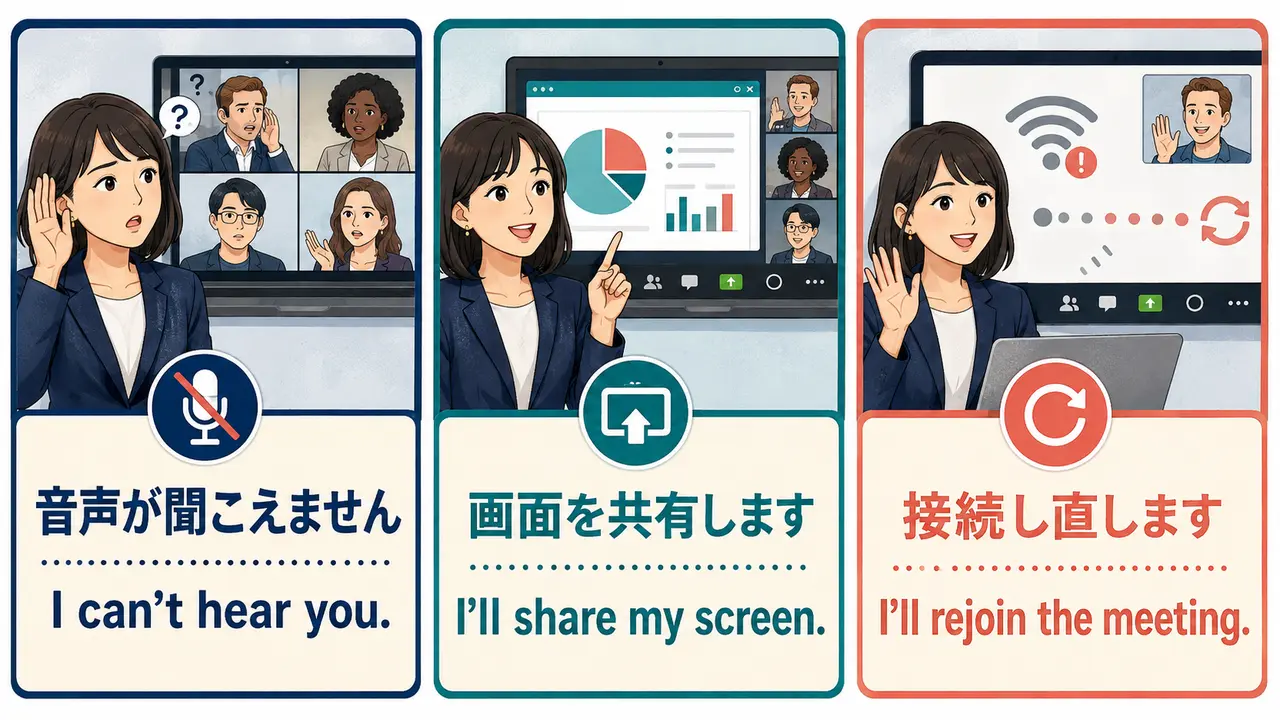
音が聞こえない、相手がミュートになっている、音声が途切れるといったトラブルはよく起こります。原因を詳しく説明できなくても、今起きていることを短く伝えれば大丈夫です。
声が聞こえません。
You’re on mute.
ミュートになっています。
Your voice is breaking up.
声が途切れています。
There’s a slight delay.
少し音声が遅れています。
I’m getting some background noise.
周囲の雑音が聞こえています。
Could you check your microphone?
マイクを確認していただけますか?
自分がミュートだったことに気づいたら、Sorry, I was on mute.(すみません、ミュートになっていました)で十分です。
画面共有・資料説明の英語フレーズ
資料を共有する前に一言伝え、相手に画面が見えているか確認します。
画面を共有します。
Can everyone see my screen?
皆さん、私の画面は見えていますか?
Let me pull up the presentation.
プレゼン資料を表示します。
Please take a look at the chart on the right.
右側のグラフをご覧ください。
I’ll stop sharing now.
画面共有を終了します。
画面が見えていないと言われたら、Let me try sharing it again.(もう一度共有してみます)と対応できます。
接続が悪い・会議に入り直すときの英語
通信状態が悪いときは、状況と次にすることをセットで伝えると、突然消えた印象になりません。
インターネット接続が不安定です。
I think I lost connection for a moment.
一瞬接続が切れたようです。
I’ll leave and rejoin the meeting.
一度退出して会議に入り直します。
I’ll turn off my camera to improve the connection.
接続を改善するため、カメラをオフにします。
Sorry, I missed the last part.
すみません、最後の部分を聞き逃しました。
再接続後は、Sorry about that. I’m back now.(失礼しました。戻りました)と短く伝えれば自然です。
チャット・ファイル送付で使う英語
URLや資料は、口頭で説明するよりチャットへ送る方が確実な場合があります。
- I’ll put the link in the chat.(リンクをチャットに貼ります)
- I’ve just sent the file.(今ファイルを送りました)
- Please let me know if you can’t open it.(開けない場合はお知らせください)
- I’ll send the updated version after the meeting.(会議後に更新版を送ります)
- Could you share the document with us?(その資料を共有していただけますか?)
Zoom会議を終える英語フレーズ
最後は、決定事項、次の行動、参加へのお礼を確認して終了します。
終わる前に、次のステップを確認しましょう。
I’ll send a summary after the meeting.
会議後に要約を送ります。
Does anyone have any final questions?
最後に質問はありますか?
Thank you for your time today.
本日はお時間をいただき、ありがとうございました。
Have a great day.
よい一日をお過ごしください。
退出ボタンを押す前に、Thank you. Bye.と一言添えるだけでも十分です。
Zoom会議の短い会話例
音声を確認して会議を始める
A: Hi, everyone. Can you hear me?
皆さん、こんにちは。聞こえますか?
B: Yes, we can hear you clearly.
はい、はっきり聞こえます。
A: Great. Let’s get started.
よかったです。では始めましょう。
画面を共有する
A: I’ll share my screen. Can everyone see it?
画面を共有します。皆さん見えますか?
B: Yes, we can see the slides.
はい、スライドが見えています。
A: Please take a look at the chart on the right.
右側のグラフをご覧ください。
接続トラブルから戻る
A: Sorry, my connection is unstable. I’ll rejoin the meeting.
すみません、接続が不安定なので会議に入り直します。
A: Sorry about that. I’m back now.
失礼しました。戻りました。
B: No problem. We were discussing the schedule.
大丈夫です。スケジュールについて話していました。
まとめ|Zoom会議では「状況+次の行動」を短く伝える
Zoom会議では、完璧なビジネス英語よりも、起きていることを短く共有することが大切です。
- Can you hear me? 音声を確認する
- May I add something? 発言する
- I can’t hear you. 音声トラブルを伝える
- I’ll share my screen. 画面を共有する
- I’ll rejoin the meeting. 接続し直す
- Let’s confirm the next steps. 次の行動を確認する
まずは、自分が実際に遭遇しやすい場面から3つだけ選び、声に出して練習してみましょう。
仕事で使う英語を電話・会議・メール・会食からまとめて確認したい方は、b-cafeの仕事・ビジネスで使う英語フレーズも活用してください。英語会議そのものについていけない原因と学習方法は、be:RIZEの英語の会議についていけないときの対策で整理しています。